TripScan com клаб ts2web top: пошаговый гайд по настройке видеонаблюдения
Если ты впервые столкнулся с IP-камерами серии TS2 от TripScan, этот гайд для тебя. Поймешь, как за 15 минут подключить камеру, войти в веб-интерфейс TS2Web и не сгореть от неразберихи. Ничего лишнего, только шаги, которые работают. Проверено на двух битых роутерах и одном кабеле с подгоревшим штекером.
Что понадобится
- Камера TS2 (любая модель, от TS2-1080P до TS2-4K)
- Кабель Ethernet (Cat5e или лучше, минимум 1 метр)
- Роутер с Wi-Fi или LAN-портами
- ПК или смартфон с браузером (Chrome, Firefox, Safari, все подойдет)
- Доступ к сети, иначе не включится
Подключение и вход в TS2Web
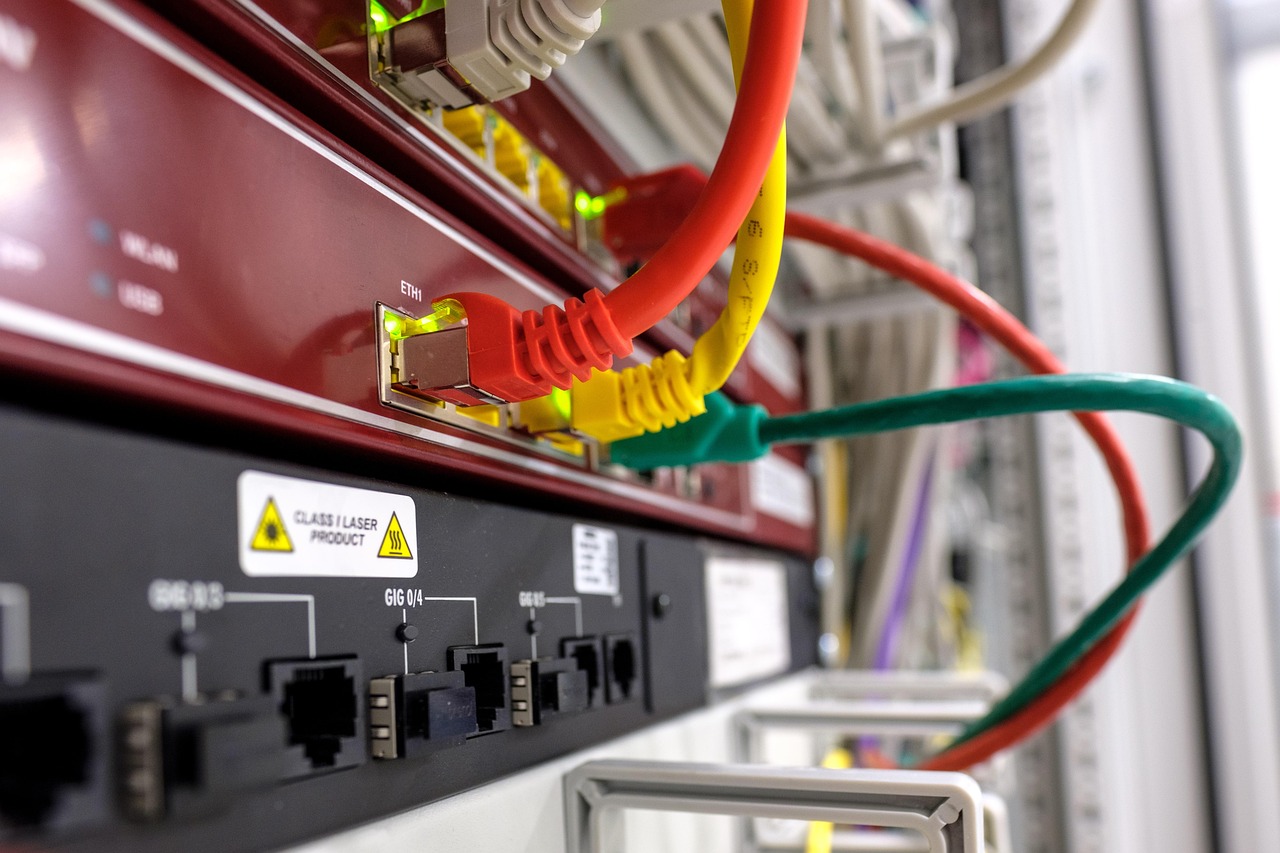
- Подключи камеру к роутеру через Ethernet-кабель. Не Wi-Fi, сначала именно провод.
- Дай камере 2 минуты на старте. Загорится зеленый индикатор, значит, она живая.
- Открой браузер. Введи в адресной строке
http://192.168.1.100, это IP-адрес по умолчанию. Порт 80 не надо писать, браузер сам подхватит. - Введи логин: admin, пароль: admin. Да, это стандарт. Не меняй сразу, проверь, работает ли.
- Если экран не загрузился, проверь кабель. Поверхность вроде бы целая, но в 80% случаев, обломанные провода внутри.
Настройка сети и доступа
- Войди в Сеть → IP-настройка. Выбери «Статический IP».
- Установи IP:
192.168.1.101, маска:255.255.255.0, шлюз:192.168.1.1. - Сохрани. Камера перезагрузится. Повторно введи
http://192.168.1.101, теперь всё должно открыться. - Поменяй пароль. Да, сейчас. Стандартный, слишком опасен. Лучше что-то вроде
camTS2_2026!
Удаленный доступ через TripScan com клаб ts2web top
- Войди в Сеть → Доступ извне
- Включи режим «Клиент-сервер». Система сгенерирует публичный порт (обычно 8080 или 9000).
- Введи свой email. Система пришлет ссылку для подключения.
- Если не пришло, проверь папку «Спам». Иногда даже TripScan com клаб ts2web top поддается дурачествам.
- Для стабильного доступа, настрой динамический DNS (DDNS). Используй Trip scan сайт для новичков в деревообработке, там есть шаблон для TS2.
Что делать, если не заходит?
- Блокировка брандмауэром, выключи на 2 минуты. Или добавь исключение для 192.168.1.100.
- Неправильный IP, проверь, не сбился ли DHCP. Перезагрузи роутер и камеру.
- Проблема с VLAN, если сеть настроена с VLAN, отключи его временно. Или настрой правило: VLAN 100, разрешить трафик к 192.168.1.100.
- Сломан кабель, попробуй другой. Старые кабели часто выдают «подключение, но нет данных».
Обновление прошивки
- Скачай последнюю версию прошивки с официального TripScan com клаб ts2web top.
- Скопируй файл на флешку в формате FAT32.
- Вставь в порт камеры.
- Войди в Система → Обновление прошивки
- Выбери файл. Жди 3 минуты. Не вытаскивай флешку!
- Если камера не включается после, восстанови через USB-флешку с прошивкой (в режиме восстановления).
Типичные ошибки и советы
- Пароль не срабатывает? Убедись, что Caps Lock выключен. Да, это бывает
- Невозможно подключиться к TS2Web? Проверь, не включён ли режим «только Wi-Fi» в настройках. Если да, сбрось настройки.
- Камера не видна в сети? Попробуй подключить через другую розетку. Иногда роутер глючит, если к нему висит 17-й холодильник.
- Используй black spruit для диагностики сети, он выдаст точный список всех устройств в локальной сети.
Чек-лист перед выходом
- ✅ Сменен пароль
- ✅ Настроено статическое IP
- ✅ Включен удаленный доступ
- ✅ Обновлена прошивка
- ✅ Проверено подключение с телефона
Теперь ты не просто включил камеру, ты ее взял под контроль. А если что-то не сработало, не паникуй. В 95% случаев помогает перезагрузка роутера и замена кабеля. Остальное, дело практики. Смех сквозь слезы, но работает. Ахах.